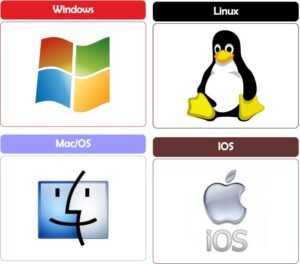
El sistema operativo es el programa principal que hace que la computadora funcione. Es como el jefe o el encargado que organiza todo lo que pasa en la computadora. Sin él, no podríamos usar los programas, ni abrir archivos, ni conectar cosas como el teclado, el mouse o la impresora.
El sistema operativo nos ayuda a hacer cosas:
- Encender y apagar la computadora de manera segura.
- Abrir y usar programas y aplicaciones.
- Guardar, mover y organizar archivos y carpetas.
- Conectar dispositivos como memorias USB, impresoras o discos externos.
- Hacer que todo funcione sin que la computadora se bloquee.
Como Bootear una USB:
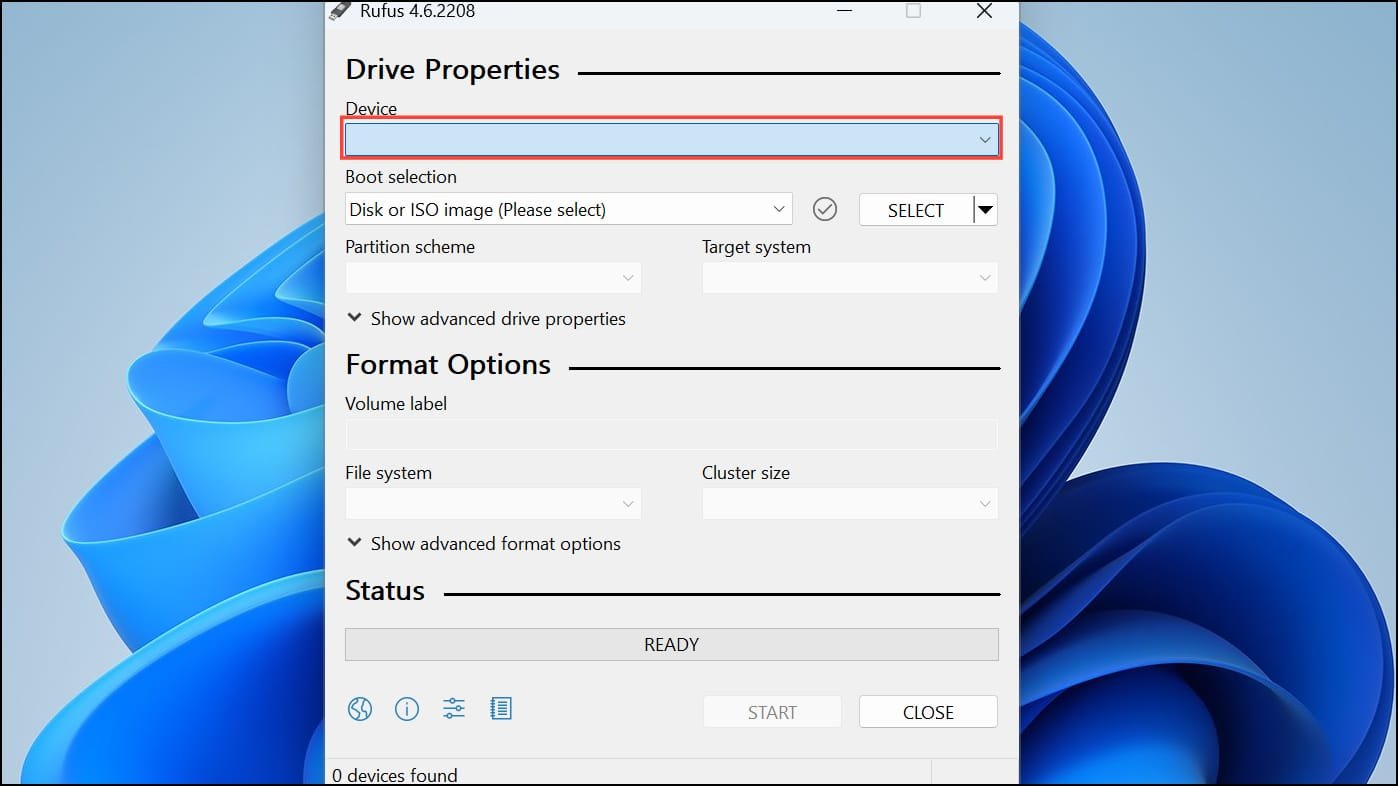
Rufus:
Rufus es un programa que nos ayuda a preparar una memoria USB para que podamos iniciar la computadora desde ella y, por ejemplo, instalar un sistema operativo
Pasos:
- Descarga e instala Rufus en tu computadora.
- Conecta la memoria USB que quieras usar.
- Abre Rufus y selecciona tu USB en la lista de dispositivos.
- En “Selección de arranque” elige el archivo ISO del sistema operativo que quieres usar (por ejemplo Windows o Linux).
- Deja las opciones por defecto (tipo de partición y sistema de destino) si no sabes qué cambiar.
- Haz clic en “Iniciar” y espera a que termine el proceso.
- Cuando termine, tu USB estará lista para bootear.
Ventoy:
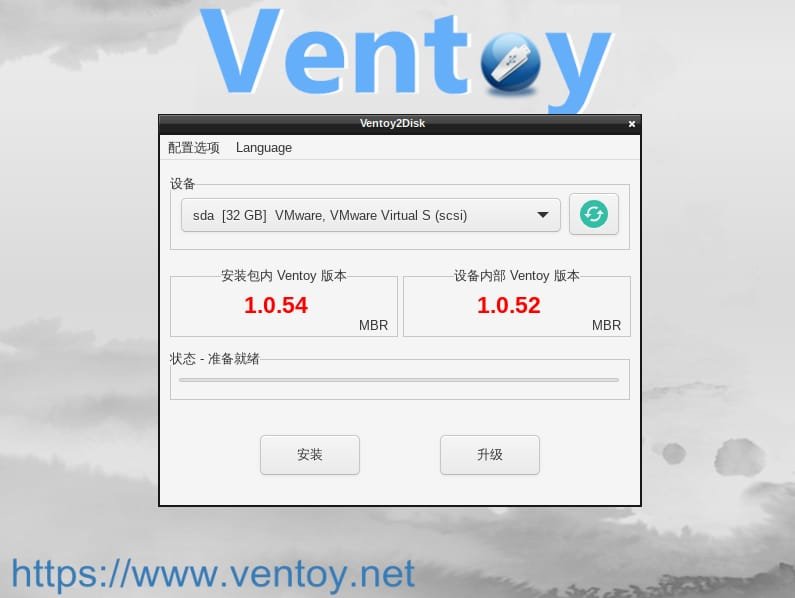

Ventoy es otro programa que nos permite poner varios sistemas operativos en la misma USB y elegir cuál usar al iniciar la computadora.
Pasos:
- Descarga Ventoy y ejecútalo en tu computadora.
- Conecta la memoria USB que quieras usar.
- Selecciona tu USB dentro del programa y haz clic en “Instalar” (esto borrará todo lo que tenga la memoria, así que guarda tus cosas antes).
- Una vez instalado Ventoy, solo copia los archivos ISO de los sistemas operativos que quieras usar dentro de la USB.
- Cuando enciendas la computadora y arranques desde la USB, Ventoy te mostrará una lista con los sistemas operativos que pusiste, y tú eliges cuál iniciar.
Con esto, podemos usar el sistema operativo aunque no esté instalado en el disco interno, y es muy útil si queremos arreglar problemas o probar otro sistema sin tocar lo que ya tenemos.